很多人买了 VPS 之后,面对黑乎乎的终端窗口就懵了。SSH 连上去,不知道下一步该敲什么;百度搜来的命令一执行就报错,报错信息看着像天书。一台几百块一年的服务器,最后吃灰占了大多数。2026 年,这种局面终于有了改观——搬瓦工 KiwiVM 面板内置的 AI 助手 Assistant Amy 让你用中文直接操作服务器,不用背命令、不用写脚本,就像跟一个运维师傅聊天,你告诉它想干什么,它帮你执行。这篇文章就从零开始演示,哪怕你完全不懂 Linux,也能用 Amy 把网站搭起来,日常维护也靠“说”就能搞定。
什么是 vibe VPS?自然语言操作服务器的全新玩法
“Vibe coding”这个概念很多人不陌生——2025 年初 Andrej Karpathy 提出,意思是你用自然语言描述需求,AI 自动生成代码并运行。到了 2026 年,这股风潮从写代码吹进了运维领域,被称为 VibeOps。搬瓦工的 Assistant Amy 正好把这种体验带到了你自己的 VPS 上,让普通人也能用自然语言管理服务器,我把它叫做“vibe VPS”。
传统操作 VPS 的流程大致是这样的:获取服务器 IP 和 root 密码 → 用 SSH 连接 → 面对一个黑乎乎的终端 → 回忆或搜索需要敲的命令 → 一条条执行 → 遇到报错复制搜索 → 再试。光是“记住 apt install 和 yum install 的区别”就能难倒一半的新手。
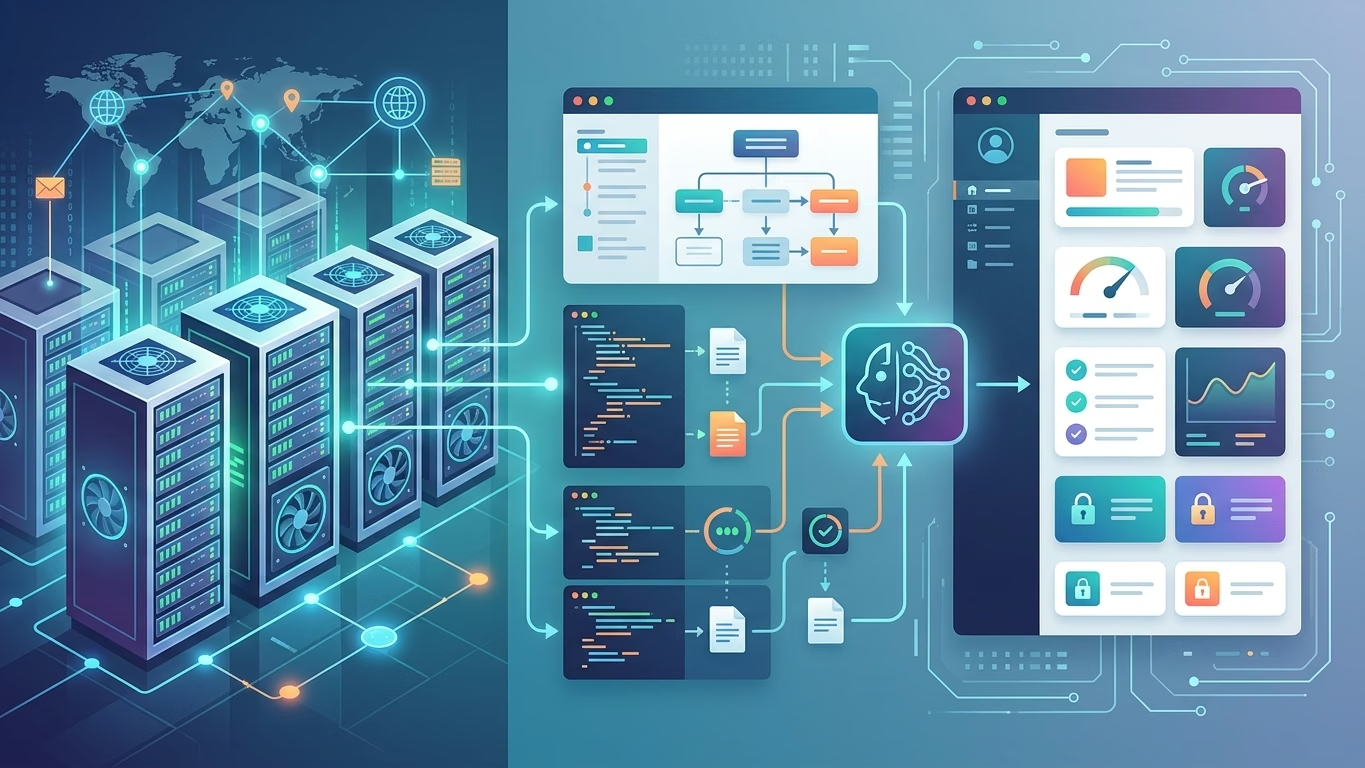
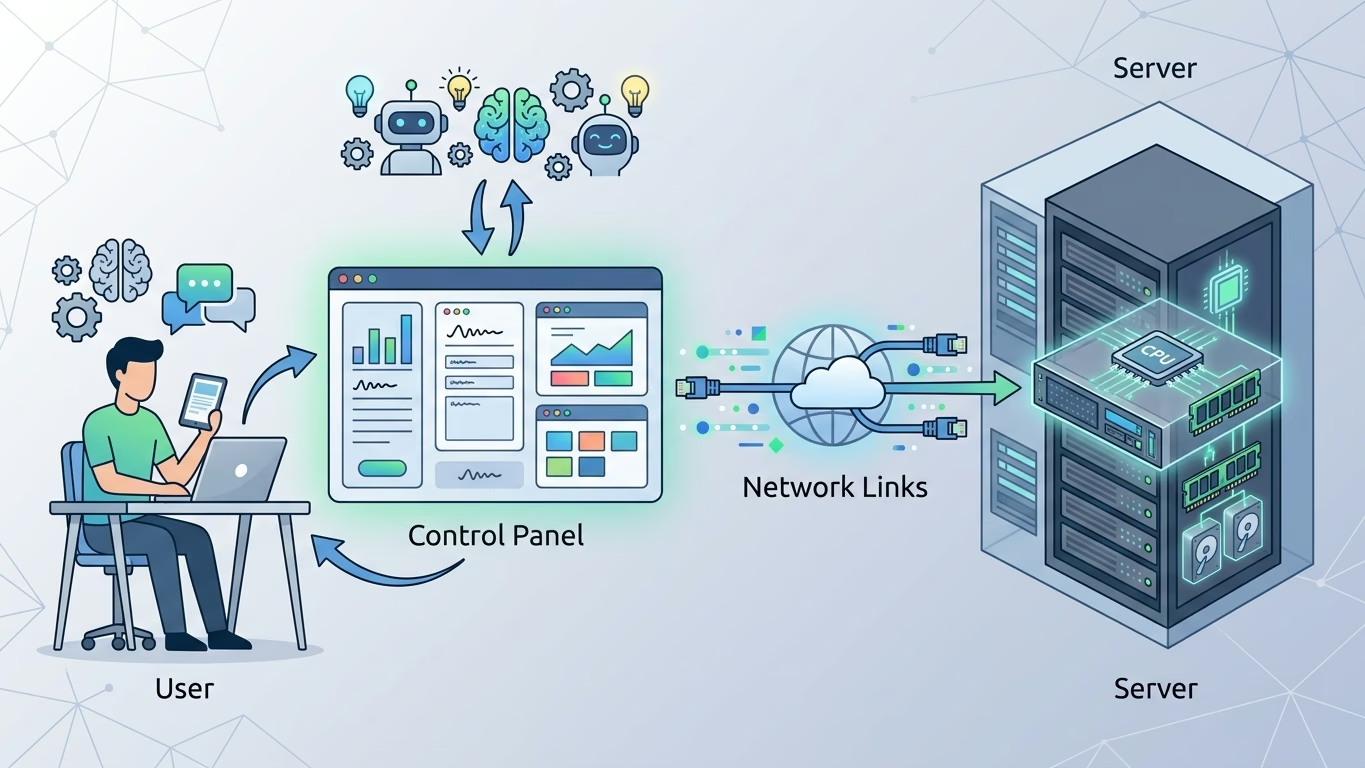
Vibe VPS 把这条链路压缩成一句话:你用中文说出需求,剩下的环境安装、配置编写、错误排查,全由 Amy 处理。它不只是告诉你“你应该敲什么”,而是直接读取你机器的真实状态,动手执行操作,最后反馈结果。这就像从“看导航开车”升级到“自动驾驶”——你只负责说目的地,车自己走。
传统运维 vs Vibe VPS 对比
| 能力 | 传统方式 | Vibe VPS(Amy) |
|---|---|---|
| 连接方式 | SSH 客户端,需知道 IP、端口、密钥 | KiwiVM 网页面板,浏览器登录即可 |
| 命令输入 | 手动敲打 Linux 命令 | 中文自然语言描述 |
| 环境感知 | 自己检查系统版本、已安装软件 | Amy 自动读取机器状态 |
| 问题诊断 | 手动查看日志,搜索错误 | Amy 读取日志并定位修复 |
| 学习门槛 | 需要熟悉 Linux 基础 | 完全不需要懂 Linux |
搬瓦工 Assistant Amy 凭什么能让你“vibe”起来

不是随便接一个 AI 聊天框就能叫 vibe VPS。Amy 能做到这件事,靠的是三个核心能力。
第一,它能看到你这台机器的真实状态。系统版本、已安装服务、端口占用、防火墙规则、运行日志——它读的都是你这一台 VPS 的实时数据,给出来的方案不是网上拼凑的通用模板,而是贴着你的环境来的。
第二,它能直接动手执行。2025 年更新到 v2 版本后,Amy 的能力从“建议”升级到“执行”——修改 SSH 配置、安装软件包、部署 Docker 容器、修改防火墙规则,它都能直接操作。相关能力的详细变化可以参考我们的另一篇文章关于搬瓦工 Assistant Amy v2 的介绍,这里不再展开。
第三,它支持中文,入口极简。KiwiVM 面板左侧菜单栏点“Assistant Amy → Launch”,弹出聊天窗口,直接用中文发指令即可。购买搬瓦工 VPS 即自带,无需额外付费或开通。
这三项加在一起,才真正把命令行的门槛降到了零。如果你想了解如何挑选适合自己的搬瓦工 VPS 方案,可以参考我们之前写的搬瓦工 VPS 选购新手指南。
实战演示:用 Amy 从零搭建一个 WordPress 网站(全程不敲命令)
下面我们模拟一个典型场景:你刚买一台搬瓦工 CN2 GIA-E 套餐的 VPS,想在上面跑一个 WordPress 个人博客,绑定自己的域名并开启 HTTPS。整个过程你只需要在 Amy 聊天框里输入中文。
第一步:了解机器底子
你问:“帮我看看这台机器是什么配置,系统版本、内存、硬盘都列一下。”
Amy 会返回当前系统的详细状况:OS 版本(比如 Debian 12)、CPU 核心数、内存大小、硬盘使用率、网络连通性等。同时,它会根据你的配置给出建议,比如“这台机器 2 核 2G 内存,跑个人 WordPress 完全够用”。
第二步:安装 Docker 环境
你接着提:“我要建一个 WordPress 网站,请用 Docker 方式帮我部署,先装好 Docker 环境。”
Amy 会自动检测系统源,执行安装 Docker 和 Docker Compose 的命令,完成后还会验证一下 docker run hello-world 是否能跑通。这一步如果自己手动操作,经常会碰到源配置问题、依赖冲突,但 Amy 一次搞定。
第三步:部署 WordPress 容器
你说:“用 Docker Compose 部署 WordPress 和 MySQL,数据库要持久化,数据别丢了。”
Amy 会生成一份 docker-compose.yml 文件,启动容器,设置卷挂载,最后把访问地址告诉你。你只需在浏览器里输入该地址,完成 WordPress 的 5 分钟安装向导,网站就能访问了。
第四步:绑域名并配置 HTTPS(新手最容易卡的一步)
你说:“我有个域名 example.com 已经解析到这台 VPS 的 IP 了,帮我配置 Nginx 反代,并申请 Let‘s Encrypt SSL 证书。”
Amy 会修改 Nginx 配置、申请证书、设置自动续期任务(cron)。很多新手在这一步会卡在 Nginx 配置文件格式和证书目录上,但只要用中文描述,Amy 全部代劳。
第五步:遇到错误怎么办?
网站布置完成后,如果你访问发现 502 错误,可以直接问:“网站 502 了,帮我看看是什么问题。”
Amy 会检查容器状态、Nginx 日志、端口监听情况,然后告诉你“容器没有启动,正在重启”,或者“端口被占用了,帮你调整”。几分钟内修复完毕。
整个过程中,你一条 Linux 命令都没有敲过。网站的搭建、配置、排错全凭口语化的中文指令。如果你想了解更复杂的 AI 应用部署,可以参考我们关于搬瓦工 Amy 进阶用法的教程。
日常运维也能“说”出来
网站上线只是第一步,日常维护才考验人。Vibe VPS 的好处是,这些常规运维也都能用说的完成。
- “帮我看看今早服务器有没有异常,内存和 CPU 占用高不高?”
- “帮我装一个 Uptime Kuma 监控,检测我另外两个网站是否在线。”
- “我的博客打不开了,帮我检查一下是服务器挂了还是 Nginx 挂了,能修就修好。”
- “帮我做一次安全加固,关闭 root 密码登录,改用密钥,再配个每天自动备份数据库的任务。”
这些需求只要在 Amy 聊天框里用中文发出去,它就会一步步执行。即使你手边只有手机,也能通过浏览器登录 KiwiVM 面板操作,不需要 SSH 客户端。用 Amy 做日常维护,感觉就像在跟一个经验丰富的运维同事发微信。
注意风险:全盘交给 AI 也有坑
Vibe VPS 虽然降低了门槛,但也引入了新风险,类似 vibe coding 常被吐槽的问题。我总结了几点你要留心的地方。
第一,你不一定要理解它在做什么。 如果完全放手,哪天 Amy 执行了错误的操作,你根本不知道从哪里恢复。建议至少了解它帮你配了哪些服务、端口映射是怎样的、备份文件存在哪里。Amy 的审计日志(Audit log)功能可以查看历史操作,定期回顾一下很有必要。
第二,安全授权边界。 Amy 有权限修改系统配置,但它的操作被 KiwiVM 面板的权限体系约束。尽量不要在公共网络环境下长期保持 Amy 会话,操作完及时关闭。
第三,关键操作建议手动确认。 对于删除数据、修改防火墙规则等不可逆的操作,Amy 一般会要求你二次确认。不要盲目点“是”,先想清楚再执行。
第四,备份不可依赖单一方案。 配置了 Amy 的自动备份后,仍然建议定期手动检查备份文件是否完整可恢复。可以参考我们之前写的使用搬瓦工 API 自动创建快照并通知的方法,作为多重保障。
总结:谁适合用 vibe VPS?
如果你属于以下两类人,vibe VPS 对你来说就是真香的选择:
- 纯新手:完全不懂 Linux,但想用 VPS 搭个网站或者跑个小服务,不想花几周去学命令行。
- 效率型站长:已经会运维但嫌重复操作浪费时间,日常维护用自然语言比敲命令快得多。
如果你追求极致性能调优,或者需要高度定制化的服务器配置,靠自然语言就未必够用——毕竟 Amy 的执行能力有限,复杂场景还得回到命令行。
但无论如何,搬瓦工的 Assistant Amy 让普通人迈入 VPS 世界的门槛大幅降低。如果你还没有 VPS,可以先去搬瓦工官网挑选一台适合自己的方案,然后用这篇文章的方法体验 vibe VPS。起步建议选 CN2 GIA 线路,国内访问速度快,搭配 Amy 的中文支持非常顺手。
(注:文中提到的搬瓦工价格、方案配置请以官网实时信息为准,本站仅提供教程参考,不保证价格有效期。)