不懂 Linux 也能排查 VPS 故障?先从 Amy v2 说起
买了 VPS 的人,很大一部分会在第一周遇到同一个问题:机器已经开机,接下来干什么却完全没头绪。SSH 窗口打开半天,想装个软件不敢敲命令;网站突然打不开,日志更是一行都看不明白。以前碰到这种情况,要么翻教程自己试,要么提交工单等回复,花在沟通上的时间比解决问题本身还多。
搬瓦工 的 KiwiVM 后台其实一直内置了智能助理 Assistant Amy,早期版本已经能处理一些故障排查类操作。最近搬瓦工把它升级到了 v2 版本。根据来源作者的实测,安装软件、监控 VPS 状态、排除故障这几类常见操作,在 Amy v2 里基本都能通过对话完成。对不熟悉 Linux 命令、看不懂系统日志的新手来说,等于 KiwiVM 后台里多了一位随时能问的运维助手。
这篇文章会把 Amy v2 的入口、能力、前置条件和注意事项拆开讲,也会告诉你怎么判断哪些事情可以交给它,哪些操作仍然需要自己用 SSH 或官方工单兜底。
使用 Amy v2 之前需要满足哪些前置条件
Amy 是 KiwiVM 面板的内置功能,不需要额外安装。使用之前,下面几项条件最好先确认:
- 你名下有一台已开通 KiwiVM 的搬瓦工 VPS。Amy 是否覆盖所有套餐,以你实际后台显示为准。
- 能正常登录 KiwiVM 管理面板。如果还不熟悉登录流程,可以参考 如何从官网后台登录 KiwiVM 管理面板完整版。
- VPS 最好处于运行状态。机器如果正在重装系统或完全关机,Amy 的排查能力会受限。
- 不需要安装插件或额外配置,入口就在 KiwiVM 左侧菜单栏的 Assistant Amy。
条件准备好之后,直接点进 Assistant Amy 就能开始对话。
Amy 是什么:入口和基本界面
Amy 不是独立第三方工具,而是 KiwiVM 控制面板内置的智能助理。打开左侧菜单栏的 Assistant Amy,映入眼帘的是它的一段自我介绍:我是你的 VPS 助理,可以诊断虚拟机、检查控制台、运行命令,并在需要时执行 KiwiVM 控制面板操作。
这段话有两个信息对理解 Amy 的定位很关键。第一,它不只是聊天机器人,能真正执行一部分面板操作;第二,它的权限范围主要围绕 KiwiVM 面板和虚拟机诊断,不等于获得整台服务器的完全控制权。
对中文用户比较友好的是,Amy 支持中文答疑。你可以直接输入“我的网站打不开了”“怎么安装 Nginx”这类问题,不用先把问题翻译成英文,这一步就比翻文档省事很多。
Amy v2 能做什么:安装、监控、排障、安全
来源作者在实测后认为,平时使用 VPS 的大部分需求都可以通过 Amy v2 完成。具体拆分来看,能力集中在四个方向。
软件安装
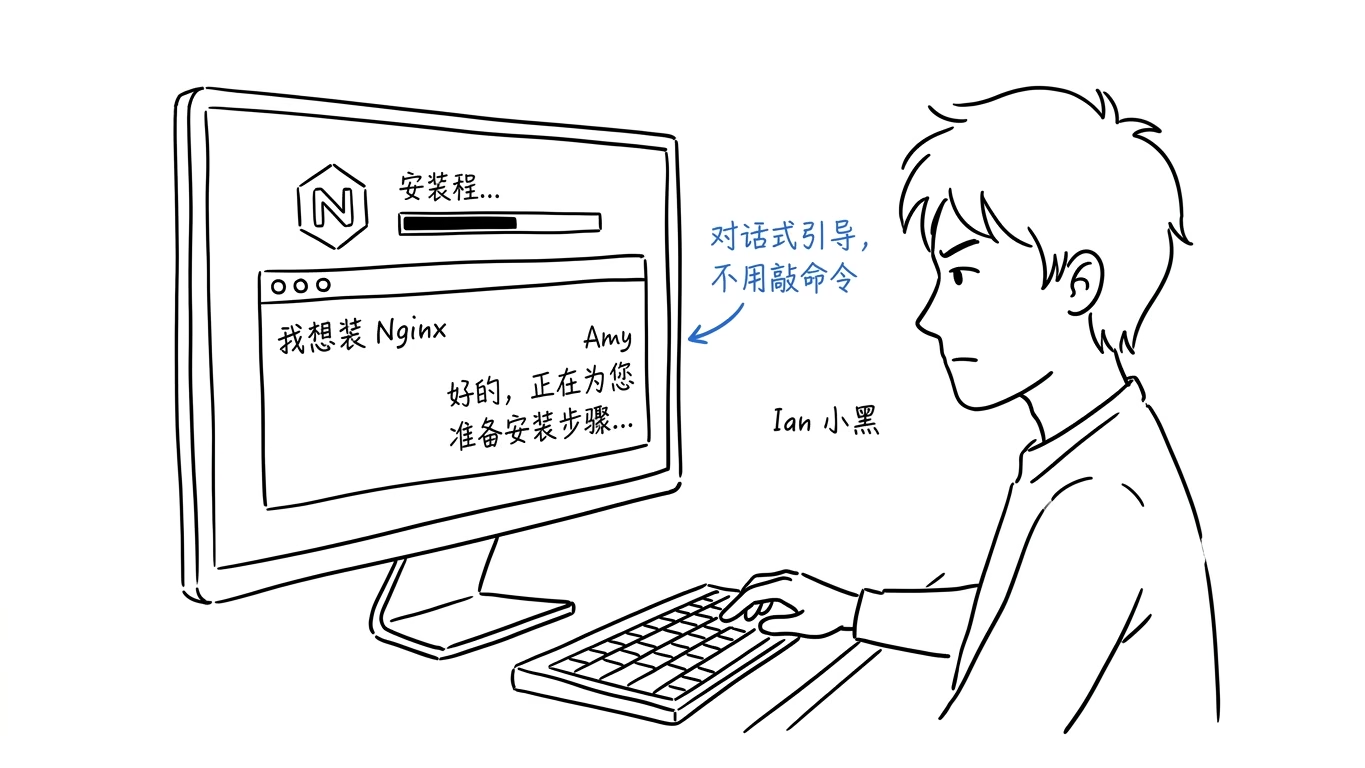
以前装一个 Nginx 或常用运行环境,得自己找教程、复制命令、再处理安装报错。用 Amy 的方式是直接描述需求,它会根据你的服务器系统给出安装步骤,并在需要时执行命令。对刚接触命令行的用户来说,这种对话式引导比对着文档硬抄直观得多。
需要提醒的是,Amy 能帮助完成的是常规软件安装。如果安装对象涉及冷门依赖、复杂编译参数,或者需要修改核心配置文件,建议自己确认每一步操作,不要完全依赖自动执行。
VPS 状态监控
想知道当前 VPS 的负载、内存、带宽占用情况,以前要自己登录 SSH 看系统信息。现在可以问 Amy“我的 VPS 现在状态怎么样”,它会引导你查看对应信息。
这个功能省掉的是入门成本:不用先学会一堆命令,就能对自己的服务器运行情况有个基本判断。已经买了服务器但搞不清资源够不够用的用户,从这个对话入口开始会比较顺手。当然,Amy 给的是辅助性的状态查询,正式的性能监控和告警,仍然建议配合面板监控或第三方监控服务。
故障诊断
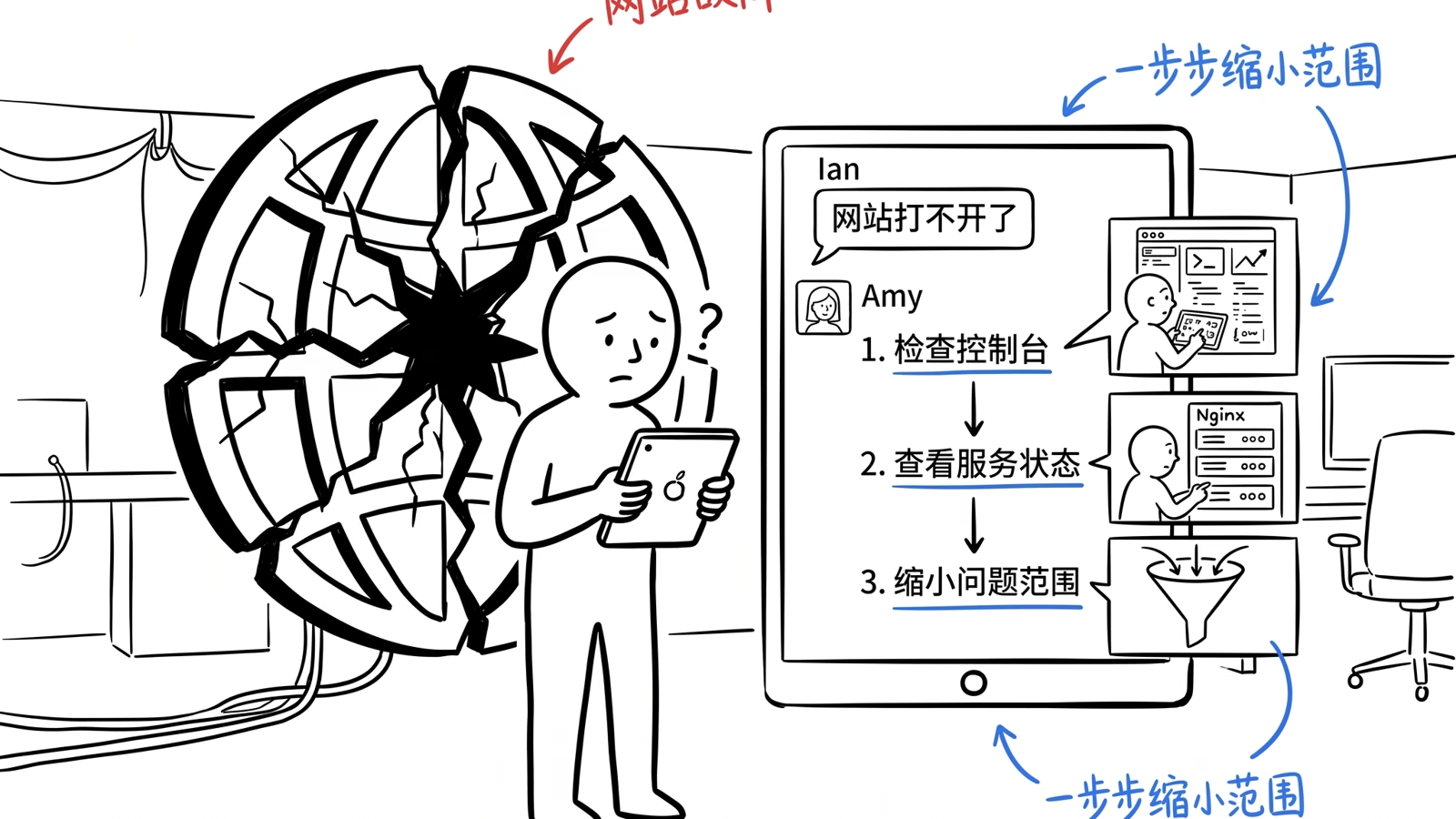
遇到网站打不开、SSH 连不上、服务异常这类问题,新手最容易卡在“不知道从哪查起”。Amy v2 的排障逻辑是把排查过程变成对话,先让你描述现象,再引导你检查控制台、查看服务状态,一步步缩小问题范围。
问 Amy 的时候尽量给出具体现象,比如“我的网站今天下午开始打不开,SSH 能连上,Nginx 服务好像没在运行”。这种描述方式比一句“网站坏了”更容易让 Amy 定位问题。来源作者实测下来,常见故障排查操作基本没问题。不过这里的“实测可用”是个人使用体验,不是搬瓦工官方的功能承诺。不同 VPS 系统、不同故障原因,Amy 能不能准确判断,要以你实际面板里的表现为准。
安全运维的边界
标题里提到的“安全运维”,更准确的描述是 Amy 可以帮你检查和执行一些与安全相关的面板操作,比如检查控制台状态、查看运行环境。它更像一个辅助执行安全操作的工具,而不是完整的安全审计系统。
如果期待它能自动扫描漏洞、检测入侵、一键加固服务器,目前不建议抱这个期望。真正的安全运维仍然需要你更新系统补丁、配置防火墙、审查日志,Amy 可以辅助,不能替代。
操作完成后怎么验证结果
用 Amy 完成操作之后,不能只看它说“完成”就认定没问题,建议按下面方式做一次确认:
- 软件安装完成后,用版本检查命令确认软件能正常调用,或者尝试启动服务并访问对应端口,确认没有报错。
- 状态监控类问题,可以参考 KiwiVM 面板本身的资源统计页作交叉对比,避免只依赖单次回复。
- 故障诊断场景,最直接的验证方法是重新访问刚才出问题的服务,看是否恢复正常。
具体命令和监控项在不同操作系统、不同面板版本下有差异,实际使用时以你的系统和 Amy 给出的指引为准。
常见错误与回滚方案
常见错误
使用 Amy 时容易踩的坑主要有三个:
- 问题描述太笼统。只说“服务器有问题”,Amy 很难判断该从哪一步开始,尽量描述现象、发生时间和影响范围。
- 还没理解就让 Amy 直接执行。遇到不确定的操作,先让它解释要做什么、会改动什么,再决定是否继续。
- 把 Amy 当成万能工具。它能处理的是常见场景,数据库异常、网络攻击、硬件故障等复杂问题,仍然需要人工介入。
回滚方案
如果操作中途发现不对,可以按情况选择回退方式:
- 修改配置文件前先备份原文件,出错时能快速恢复。
- 做了不可逆的系统级操作而又没有补救手段时,KiwiVM 支持重装系统,但重装会清空所有数据,务必先确认备份。
- 有条件的话,执行高风险操作前先创建快照或备份,这样即使出问题也能回到操作前的状态。
这些回滚能力不是 Amy 专属,而是 KiwiVM 本身提供的保障,使用 Amy 时同样成立。
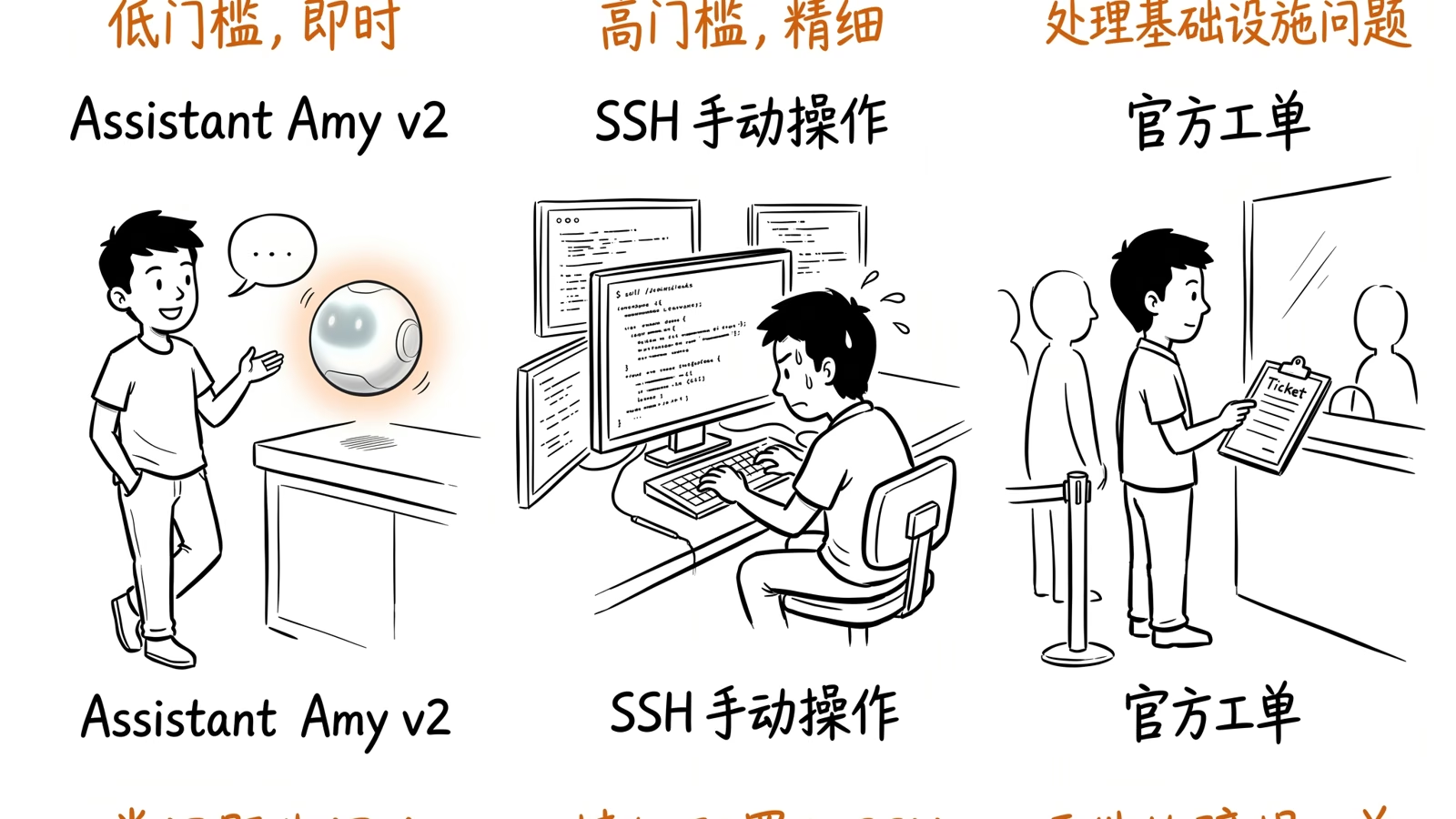
三种运维方式怎么选:Amy vs SSH vs 官方工单
| 对比维度 | Assistant Amy v2 | SSH 手动操作 | 官方工单 |
|---|---|---|---|
| 操作门槛 | 低,支持中文对话 | 高,需要熟悉命令行 | 中,需要描述问题和提供信息 |
| 适合场景 | 日常排障、软件安装、状态查询 | 精细配置、批量操作、脚本管理 | 账号、计费、硬件故障、服务不可用 |
| 响应速度 | 即时对话 | 取决于个人熟练度 | 取决于官方处理队列 |
| 能做什么 | 诊断虚拟机、检查控制台、运行命令、执行面板操作 | 完全控制服务器 | 处理面板无法覆盖的基础设施问题 |
| 不能做什么 | 不能替代完整安全审计,复杂故障仍需人工判断 | 无法处理面板/机房层面的故障 | 不能帮你决定业务架构和技术方案 |
选择建议很直接:日常问题先问 Amy,能省不少事;涉及精细操作时自己上 SSH;如果 VPS 完全失联、面板登录异常,或者牵涉账单和硬件,就直接提官方工单。
适合谁用、不适合谁用
推荐使用的人群
- 刚买 VPS 的新手:不熟悉 SSH 和 Linux,遇到问题不知道搜什么关键词,用 Amy 可以把“搜索教程”变成“直接提问”。
- 轻度建站用户:主要用 VPS 跑个人网站、博客、代理工具,不想花大量时间研究服务器运维,Amy 能覆盖日常大部分操作。
- 不想反复开工单的用户:一些小问题自己问 Amy 就能解决,不用等人工客服回复。
不建议依赖 Amy 的人群
- 需要批量管理多台服务器的用户:Amy 是单台 VPS 的对话式助手,批量部署、批量修改配置这类操作效率很低,应该用脚本或自动化工具。
- 对权限和执行细节有严格要求的进阶用户:需要精确控制每条命令、每个参数时,直接在 SSH 里操作更可靠。
整体来看,Amy 更适合作为“日常运维的引导层”,而不是唯一的操作入口。
使用 Amy 的风险提醒
先查询,再执行
Amy 会在需要时执行 KiwiVM 控制面板操作。遇到不确定的命令或操作时,建议先让它解释清楚再继续。尤其是下面几类操作,动手之前一定要自己确认:
- 重装系统、删除数据前,先确认是否有可用备份。
- 更改网络配置前,想清楚如果连不上 SSH 该怎么回退。
- 涉及付费、续费、升级套餐等面板操作,以官网页面为准,不要只看 Amy 的引导。
别把 AI 助手当成绝对可靠的自动运维
来源作者的实测体验表明 Amy v2 在日常场景下表现不错,但任何 AI 助手都有能力边界。网站出现复杂故障、数据库异常、网络攻击等问题时,仍然需要依靠自己的排查能力或寻求专业帮助。
价格、套餐和优惠以官方信息为准
来源页面里出现的价格、套餐和优惠码信息会随活动变动,本文不构成购买保证。决定购买前,以搬瓦工官网和实时库存页面为准。
结论:Amy v2 值不值得用
结论是:对于刚接触 VPS 的新手,以及不想花太多精力在服务器维护上的个人用户,Amy v2 是值得用的面板内置能力。它把过去需要搜索教程、复制命令、反复试错的流程,简化成一段中文对话,使用门槛的降低是实打实的。
但也要说清楚:它解决的是“常见问题处理效率”的问题,而不是“服务器管理专业能力”的问题。你可以把它当作一个随时在线的引导助手,但不能把服务器安全、数据备份这些核心责任都交给它。
行动建议很简单:登录 KiwiVM,在左侧菜单找到 Assistant Amy,直接问一个你最近遇到的实际问题,感受一下它的回答质量。如果还想具体了解 Amy 的能力上限,可以继续阅读 2026 搬瓦工 Amy 进阶用法:用 KiwiVM 智能助手部署 AI 应用和搭建网站;还没入手搬瓦工 VPS 的话,也可以先看 2026 年搬瓦工 VPS 新手使用教程:不用懂 Linux 也能用 AI 助手管理服务器,把使用思路理顺再决定。